Mostrando postagens com marcador Tutoriais. Mostrar todas as postagens

quarta-feira, 28 de setembro de 2016

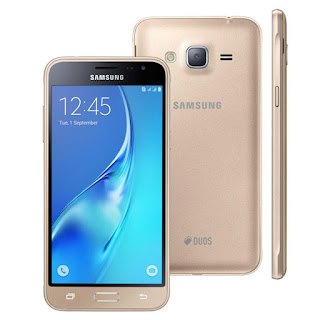
Removendo Conta Google de Samsung G530, G531, J5, J7 SEM CABO OTG

Confira nesse vídeo como Remover ou Desbloquear seu Samsung Galaxy Gran Prime, J5 ou J7 caso eles esteja pedindo para colocar o Gmail vinculado ao aparelho. Ao fazer o Hard Reset nesse aparelhos, ai reiniciar ele passa a pedir a conta do Google vinculada ao aparelho no qual muitas as vezes o usuário nem lembra mais. Siga as instruções do vídeo para resolver esse problema e restaurar o aparelho por completo.


CASO NÃO APAREÇA AS TRÊS OPÇÕES AO CONECTAR O CABO USB veja esse video
https://www.youtube.com/watch?v=yHqxrObDBYI


ANDROID APK

Link 1
http://adf.ly/13993385/remover-conta-google-mega


Link 2
http://adf.ly/13993385/remover-conta-google-media-fire


SINDESYNC
https://www.youtube.com/channel/UCWuNmJVKFNuUDFAnep9iJzA?sub_confirmation=1


Rom Original de Fabrica Galaxy J7 SM-J700M Android 5.1.1 Lollipop

Download Stock Rom / Firmware para Galaxy J7 SM-J700M
Modelo            SM-J700M
Região             Brasil
Idioma             Multi Linguagem
Android           5.1 Lollipop
Operadora      Limpa (Sem operadora)
Instalação       Flash pelo Odin (Tutorial aqui)
Tamanho        936 MB
Fonte  SamMobile
Atenção
Nós do sos informatica não nos responsabilizamos 
por quaisquer danos causados nos dispositivos.
A responsabilidade é inteiramente do usuário.
Para mais informações, leia os Termos do site AQUI.


ROM J7
http://adf.ly/13993385/mega-romj7


Rom Original de Fabrica Samsung Galaxy J5 SM-J500M Android 5.1 Lollipop


Download Stock Rom / Firmware para Samsung Galaxy J5 SM-J500M
Modelo            SM-J500M
Região             Brasil
Idioma             Multi Linguagem
Android           5.1 Lollipop
Operadora      Claro
Instalação       Flash pelo Odin (Tutorial aqui)
Tamanho        1004 MB
Fonte  SamMobile
Atenção
Nós do sos informatica não nos responsabilizamos 
por quaisquer danos causados nos dispositivos.
A responsabilidade é inteiramente do usuário.
Para mais informações, leia os Termos do site AQUI.
ROM J5
http://adf.ly/13993385/google-drive-romj5


Rom / Firmware Original Samsung Galaxy J3 SM-J320M Android 5.1.1 Lollipop

Download  Rom / Firmware para Samsung Galaxy J3 SM-J320M
Modelo           SM-J320M
Região           N/A
Idioma            Multi Linguagem
Android          5.1.1 Lollipop
Operadora     N/A
Instalação       Flash pelo Odin (Tutorial aqui)
Tamanho       927 MB
Atenção
Nós do sos informatica não nos responsabilizamos 
por quaisquer danos causados nos dispositivos.
A responsabilidade é inteiramente do usuário.

Atualizado

Downloads

Rom Original de Fabrica Galaxy J2 SM-J200BT Android 5.1 Lollipop


Download  Rom / Firmware para Galaxy J2 SM-J200BT
Modelo             SM-J200BT
Região             Brasil
Idioma              Multi Linguagem
Android            5.1 Lollipop
Operadora      Limpa (sem operadora)
Instalação       Flash pelo odim

Tamanho        1021.2 MB


ROM
http://adf.ly/13993385/rom-j2
 
ODIM
http://adf.ly/13993385/odin
Atenção
Nós da sos informatica não nos responsabilizamos 
por quaisquer danos causados nos dispositivos.
A responsabilidade é inteiramente do usuário.

Stock Rom Firmware Samsung Galaxy J1 4G Duos SM-J100M, como instalar, atualizar, restaurar

Procedimento completo de instalação da Stock Rom ( firmware) no Smartphone Samsung Galaxy J1 J2 J3 J5 J7 , problemas como,celular bloqueado, lento, com loop infinito, memoria insuficiente, falha no sistema, falha na atualização e outros, são facilmente resolvidos com este método.
Todos os arquivos necessários estão disponíveis para download, basta baixar os arquivos seguir o passo a passo descrito no vídeo e pronto, você terá seu celular funcionando novamente.


DOWNLOAD

DRIVERS Da SamSung
http://adf.ly/13993385/drivers-samsung

ODIN 3
http://adf.ly/13993385/baixar-odin


Firmware (Rom)J100M
 
vivo
http://adf.ly/13993385/rom-j1-vivo

tim
http://adf.ly/13993385/rom-j1-tim

brasil (sem operadora)
http://adf.ly/13993385/j1-sem-operadora

domingo, 11 de setembro de 2016

Recurso 'secreto' pode deixar seu Android mais rápido

Um dos principais problemas enfrentados por qualquer usuário de dispositivos eletrônicos é a lentidão, que afeta quase todos os modelos, independentemente da marca, em algum momento de sua vida útil. Felizmente, se você é dono de um celular Android, há maneiras de reduzir esse problema e deixar seu aparelho mais rápido. O Android possui um Modo Desenvolvedor que permite ao usuário acessar configurações "secretas", destinadas a programadores e profissionais de TI. Algumas dessas configurações dizem respeito à velocidade das animações do sistema, como as transições entre telas e aplicativos.
No Modo Desenvolvedor, você pode aumentar a velocidade dessas animações, tornando a navegação no celular bem mais rápida. Para isso, abra o aplicativo de Configurações do Android e abra a opção "Sobre o telefone". Procure por "Número de Compilação" ou "Número da versão" (pode mudar dependendo da marca do seu aparelho) e toque sobre ele sete vezes repetidamente.
Você será notificado sobre a ativação do Modo Desenvolvedor e, em seguida, basta voltar à primeira página do app de Configurações. Note que o sistema ganhou uma nova opção, chamada "Programador" (ou "Opções do desenvolvedor"). Acesse-a e procure por "animação em escala", "escala de transição" e "escala de duração da animação".
De fábrica, essas configurações são mantidas em 1x. Basta abrir uma por uma e reduzir o valor para 0.5x. Se preferir, é possível também desativar a função, tornando a navegação totalmente livre de qualquer animação - e também menos agradável visualmente. Com essas novas escalas, a transição entre as telas fica mais rápida, assim como a experiência do usuário.


Reprodução


domingo, 24 de julho de 2016

Tutorial: Como instalar ROM pelo ODIN

O Odin é o programa que permitirá que você troque a ROM de seu celular. 
O tutorial foi feito com o Odin 1.85 para Windows. Caso você tenha um MAC ou use Linux, existem outras alternativas:
  • Odin para MAC (Emulado através do Wine) [Download/Torrent] ~ Encontrado aqui;
  • Heimdall - Para Windows/MAC/Linux ~ Encontrado aqui.


Mas chega de enrolação e vamos aprender a flashear seu aparelho!


Antes de começar:
  • Faça backup de seus contatos, mensagens e registros de chamada. Recomendo o Super Backup ou o Backup to Gmail
  • Faça backup de seus aplicativos com o Titanium Backup
  • Faça backup de seus arquivos, copiando o conteúdo dos cartões de memória para um computador.
Requisitos para começar:
  • Uma ROM de Android (Você pode encontrar várias aqui)
  • Programa Odin/Heimdall
  • Cabo do celular
  • Celular com bateria carregada
  • Celular com Modo Download funcionando*
  • Drivers do celular instalados no computador (Se você possui o Kies instalado, os drivers devem estar instalados. Caso dê algum erro de reconhecimento quando estive com o Modo Download, desinstale o Kies e instale apenas os drivers do celular - download aqui).
Continua


*Modo Download: Para ver se o seu celular consegue acessar o Modo Download, desligue-o e, quando for ligá-lo novamente, segure as teclas "Home" + "Volume down" + "Ligar" juntas, como na imagem. 
    Feito isso, aparecerá uma tela com o desenho de um Android e o texto "Downloading. Do not turn off target"
    Nem sempre dá certo na primeira vez que você tenta, mas se realmente seu SGS não conseguir entrar nesse modo dessa maneira, clique aqui.
OBS: Para instalar uma nova ROM pelo Odin, o KIES deve estar fechado. confira também se ele não está minimizado!

Mais uma coisinha:
  • Faça os Wipes ("wipe data factory reset" e "wipe cachet partition")
  • Formate o SD interno. Isso você pode fazer via recovery em "mount and storage" ou em configurações/privacidade/restaurar padrões de fábrica (Factory reset)
  • Opcional: Retire o SIM e o SD Externo quando for trocar de ROM

Com tudo certinho, podemos, enfim, aprender a usar o Odin:

Mãos à obra!


Extraia o conteúdo do arquivo "Odin-1.85.zip" para um local de fácil acesso, como a Área de Trabalho.
Entre na pasta que você acabou de extrair e clique no arquivo "Odin3 v1.85.exe". A seguinte janela se abrirá: (Clique nas imagens para ampliar)

Com o Odin aberto, selecione "PIT" e procure pelo arquivo "s1_odin_20100512.pit", que está na mesma pasta do Odin:

Agora, clique em "PDA" e localize o arquivo da ROM/Kernel que você baixou. (Normalmente o arquivo tem a extensão .tar, mas podemos achar ROMs no formato .md5)

Neste tutorial, estarei usando esta ROM Froyo. É bom sempre tê-la, pois às vezes é necessário fazer o downgrade para a versão 2.2 antes de atualizar para outras mais atuais.

O seu Odin deve  ficar assim após selecionar o PIT e o arquivo da ROM:

Agora, coloque seu aparelho em modo Download e ligue-o na entrada USB utilizando o cabo. Espere o Odin reconhecê-lo (Você verá o retângulo ID:COM à esquerda em amarelo, com a porta onde o celular está conectado) e siga para o próximo passo.

Certifique-se que o Odin esteja apenas com as opções "Auto Reboot", "F.Reset Time" e o "PDA" selecionados, assim como a imagem acima. (As opções como Repartition, Phone Bootloader Update , Flash Lock, etc só devem ser marcadas quando for orientado no local que a ROM foi baixada)
Com tudo certo e todos os backups devidamente realizados, clique em "Start". É aconselhável não mexer no telefone durante o processo. Espere até o celular reiniciar. Você saberá que está tudo OK quando seu Odin estiver assim:


quinta-feira, 5 de maio de 2016

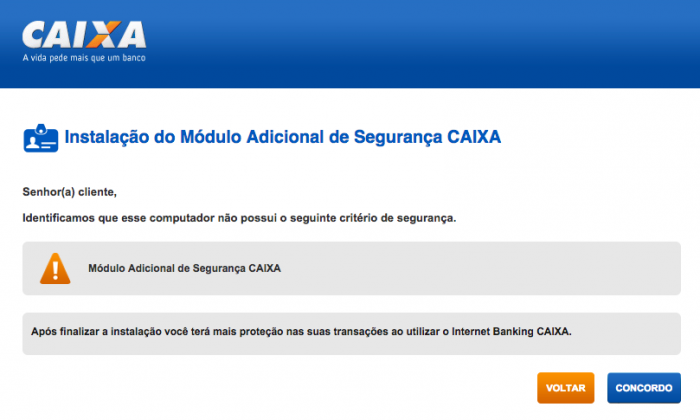
Caixa Econômica: Aprenda a Instalar o Módulo de Segurança

Não é de hoje que quebro a cabeça quando preciso usar o internet banking dos bancos em que tenho conta corrente.


Desde os públicos até os bancos privados, sempre é uma dor de cabeça configurar computadores, tablets e smartphones para acessar a conta bancária via internet.
Na Caixa Econômica, por ironia do destino, encontrei uma solução por meio do próprio site do banco, na seção de downloads.
A solução é simples e prática. Baixe o módulo adicional de segurança Caixa (aplicativo SFGBPCEF.EXE) no site oficial da Caixa Econômica Federal ou, se preferir, temos uma cópia do arquivo no final deste post!

Como instalar
Baixe o arquivo no link abaixo (ou no site oficial da CEF), feche todos os seus navegadores, clique duas vezes no arquivo SFGBPCEF.EXE e pronto! Basta abrir o seu navegador e o modulo de segurança Caixa voltará a funcionar normalmente!


sfGBPCEF.zip

Como instalar o Módulo de Segurança do Banco do Brasil

Para usar o Banco do Brasil online, assim como a CAIXA é necessário ter instalado um programa especial chamado de Módulo de Segurança (veja a instalação do Módulo Adicional de Segurança da CAIXA aqui). Produzido pela empresa GAS Tecnologia, sem ele, é impossível ter acesso até mesmo às funções mais básicas de seu internet banking. Por isso é preciso ficar atento a este programa para garantir a versão mais atual e garantir o acesso.
Recentemente, ao tentar acessar o BB online deparei com a mensagem de bloqueio que dizia haver problemas na instalação do módulo de segurança. O Código da Mensagem era o WS00001 conforme reproduzida abaixo:
Problemas na instalação do Módulo de Segurança
Não foi possível instalar o módulo de Segurança.
Acesse a página de diagnóstico para tentar corrigir o problema.
Por favor, se o problema persistir, acionar o suporte técnico através do telefone 0800-7290200.
Problemas na instalacao do Modulo de Seguranca WS00001
Problemas na instalação do Módulo de Segurança. Código: WS00001
Bom, não há o que fazer nestes casos. O primeiro passo é mesmo clicar em “página de diagnóstico” (https://seg.bb.com.br/) para continuar com a instalação do módulo de segurança. Ao clicar, você será redirecionado a uma página que contém a verificação dos requisitos para acessar sua conta onde serão mostrados a versão do sistema operacional, o navegador que está utilizando e a versão do módulo de segurança do Banco do Brasil.


Verificacao de requisitos para o acesso a sua conta

Nesta página, poderá conferir os requisitos mínimos para acessar o Banco do Brasil pela internet
Podemos observar que há um X vermelho no item Módulo de Segurança. Segundo informações, eu não possuo o Módulo de Segurança instalada (na verdade, possuía, mas como eles atualizaram o programa, seria necessário baixar a versão mais recente do módulo para continuar tendo acesso ao banco). Para prosseguir, basta clicar em “Instalar versão mais recente“.
Isso fará com que faça o download de um programa chamado DiagnosticoBB.exe. Clique neste programa e execute-o. Algumas mensagens aparecerão e você deverá fechar todas os navegadores abertos. Além disso, dependendo de sua versão do Windows será preciso autorizar o programa a fazer alterações em seu computador. Se você o baixou a partir da página do Banco do Brasil, pode autorizar, sem problemas.


Instalacao DiagnosticoBB

Mensagens anteriores a instalação do programa Diagnóstico BB
Depois de clicar em Sim nas duas janelas acima, o programa começará a ser instalado conforme na imagem abaixo:

Diagnostico BB Instalacao
Janela de instalação do Diagnóstico BB

Aqui são listadas as tarefas para atualização do sistema
O programa fará tudo sozinho, verificará o sistema, desinstalará versões anteriores do módulo de segurança e continuará com o download e instalação de tudo que for necessário para fazer o Banco do Brasil funcionar corretamente em seu computador. A mensagem final solicitará que você reinicie o computador.

 Veja abaixo:
Configuracoes ajustadas
A última mensagem solicita reinicialização do sistema

Depois de reinicializado o computador, abra seu navegador e poderá acessar a conda do Banco do Brasil corretamente.
Observe abaixo como a página se mostra no Google Chrome que foi o navegador a qual fizemos todo o processo. Este processo deverá ser semelhante no Windows VISTA, 7, 8 e 10 nos principais navegadores mínimos como Internet Explorer 9, Mozilla Firefox 11, Google Chrome 20, Opera 11, Safari 4 e Microsoft Edge. No Linux, funcionará com Kernel 2.4 ou superior com os navegadores Firefox 11, Chrome 20 e Opera 11. Já no MAC OsX funcionará com Safari 5 e Firefox 11.
Acesso ao banco do brasil
Após estes passos, o Banco do Brasil deverá estar liberado.
Pode ser que, após o processo você receba a mensagem abaixo dizendo que algo deu errado durante a instalação. Não se desespere pois o módulo de segurança pode funcionar mesmo se houver alguma mensagem de erro.
Caso não funcione, repita toda a instalação do módulo e, deverá dar certo na vez seguinte.
Foram emitidos alguns avisos durante a execução do processo.
Consulte a lista de tarefas para mais detalhes.
Por fim, acesse a página https://seg.bb.com.br/ para saber se está tudo ok. Caso esteja, aparecerá o link “Acesse sua conta